Ilustracja poglądowa — wygląd i nazwy opcji mogą się różnić.
02
Zainstaluj swoje Miejscówki
Twoje miejsca i inspiracje będą zawsze pod ręką.
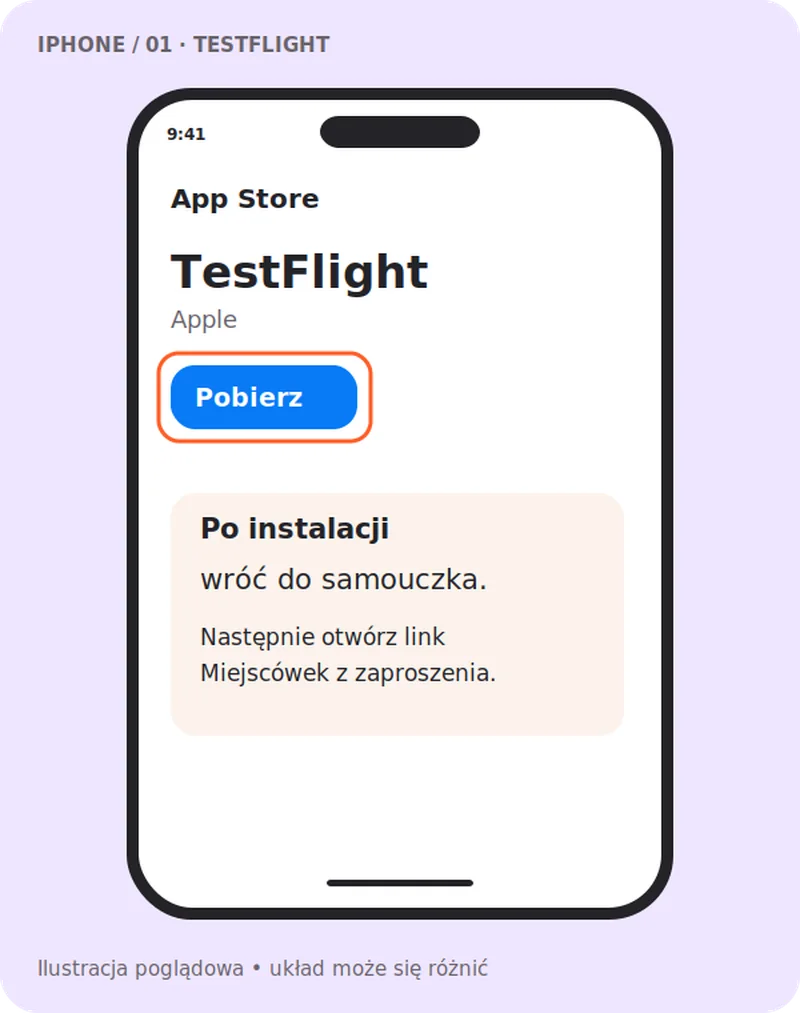
Otwórz na iPhonie wiadomość z zaproszeniem do Miejscówek. Jeśli nie masz jeszcze aktywnego konta, najpierw aktywuj dostęp zgodnie z wiadomością.
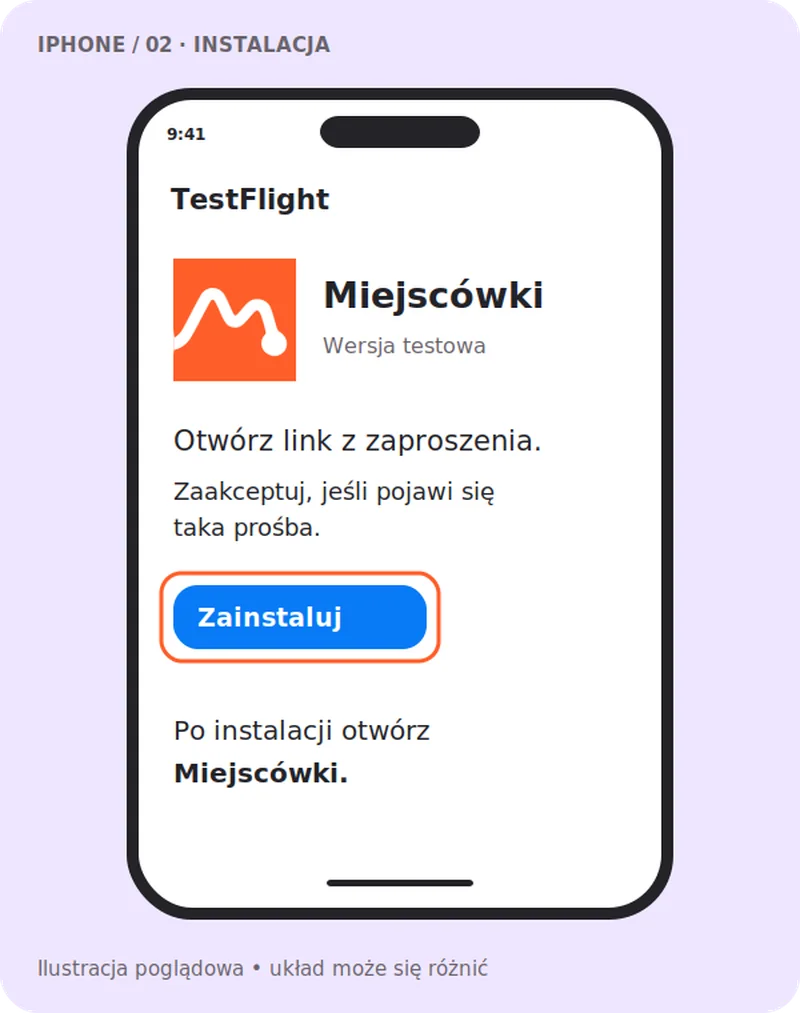
Kliknij link do Miejscówek w TestFlight. Zaakceptuj zaproszenie, jeśli pojawi się taka prośba, i wybierz Zainstaluj.
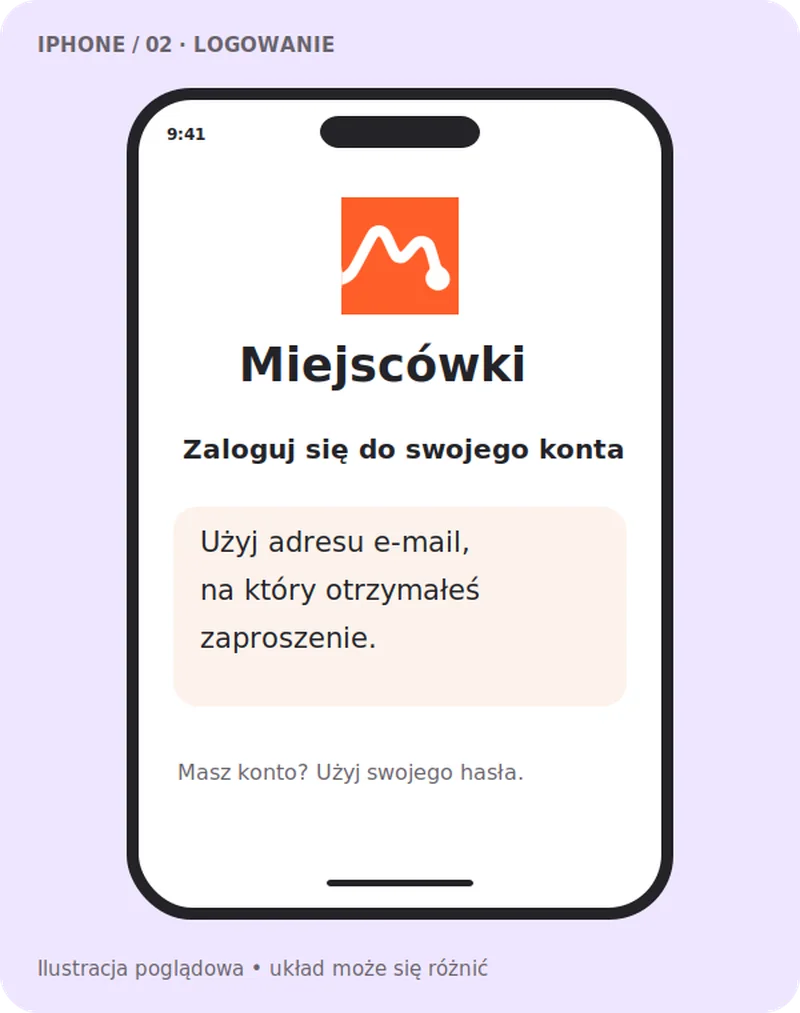
Otwórz Miejscówki i zaloguj się adresem e-mail, na który przyszło zaproszenie.
Ilustracja poglądowa — wygląd i nazwy opcji mogą się różnić.Ilustracja poglądowa — wygląd i nazwy opcji mogą się różnić.
03
Miej zapis zawsze pod ręką
Dodaj Miejscówki do ulubionych, żeby szybciej zapisywać kolejne odkrycia.
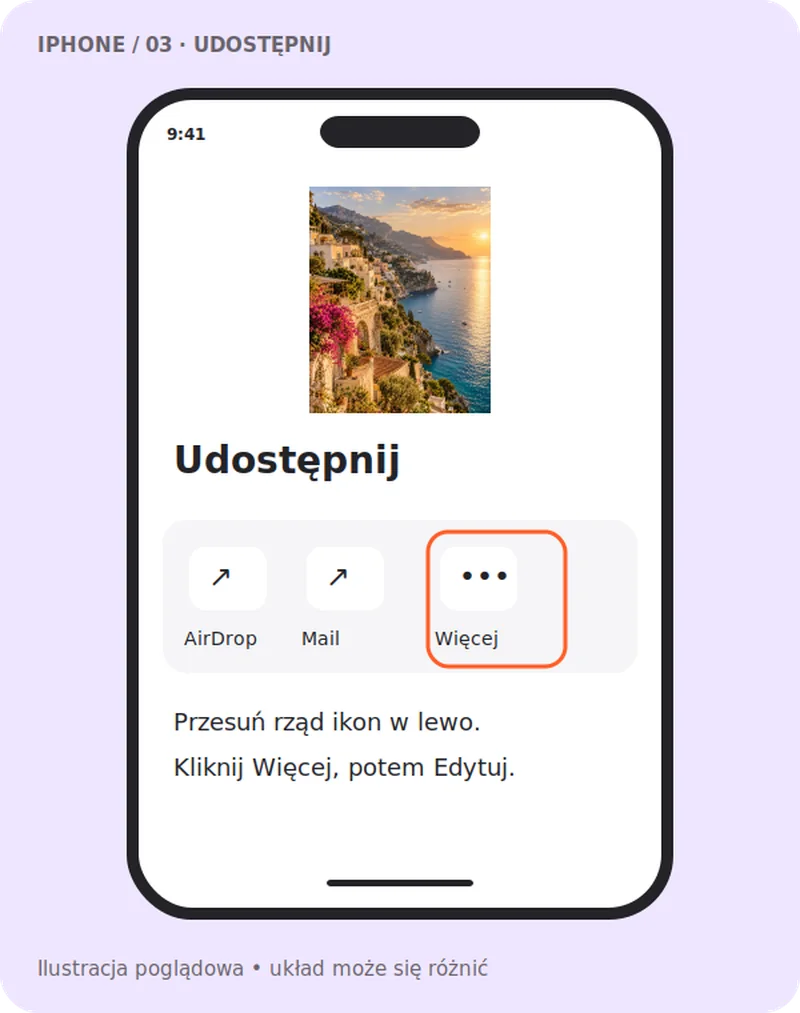
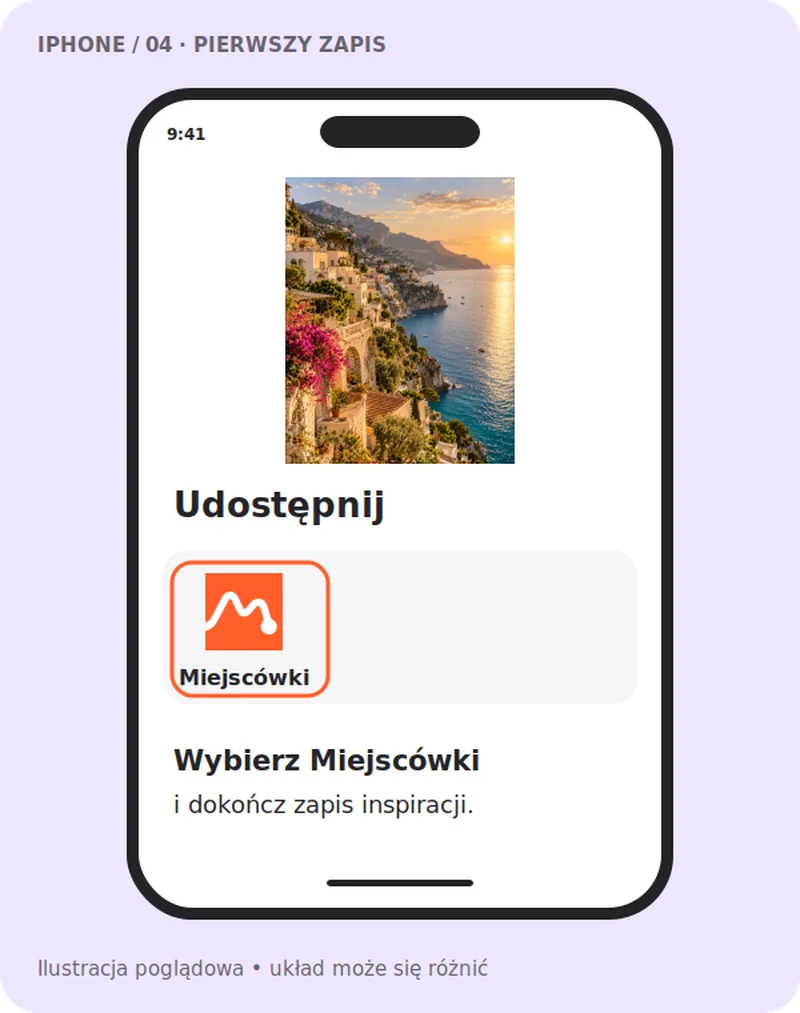
Otwórz jedno zdjęcie w aplikacji Zdjęcia i kliknij ikonę Udostępnij — kwadrat ze strzałką w górę.
Przesuń rząd ikon aplikacji w lewo do końca. Kliknij Więcej, a potem Edytuj.
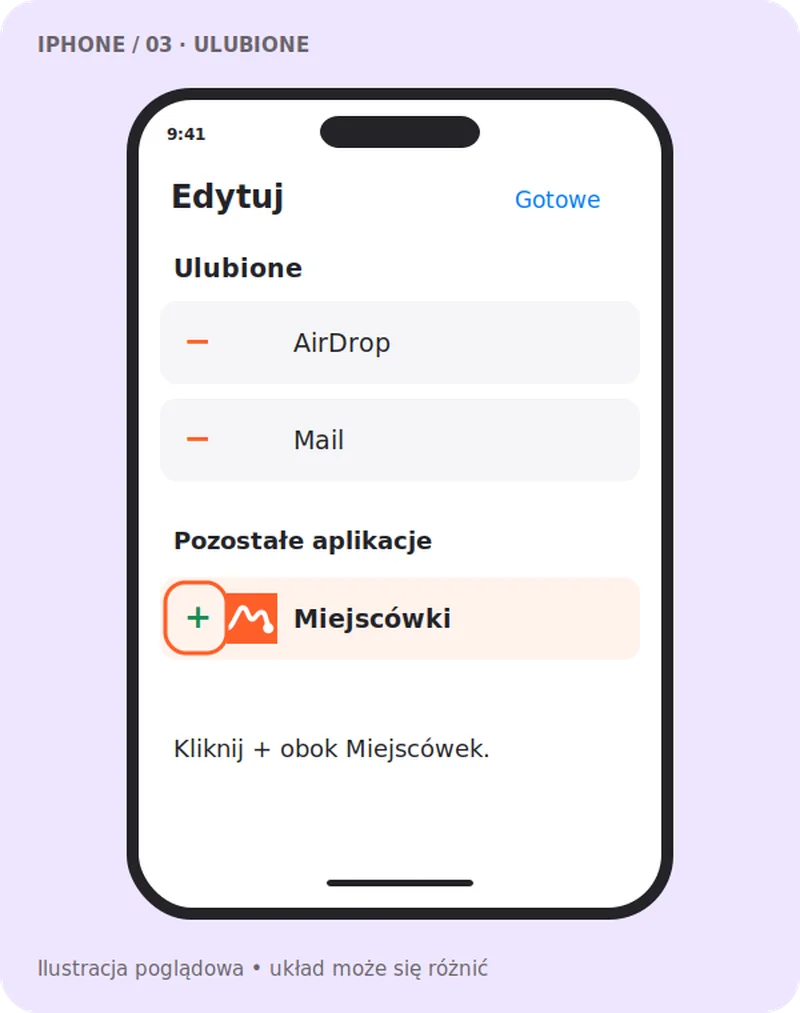
Znajdź Miejscówki i kliknij +, żeby dodać je do Ulubionych.
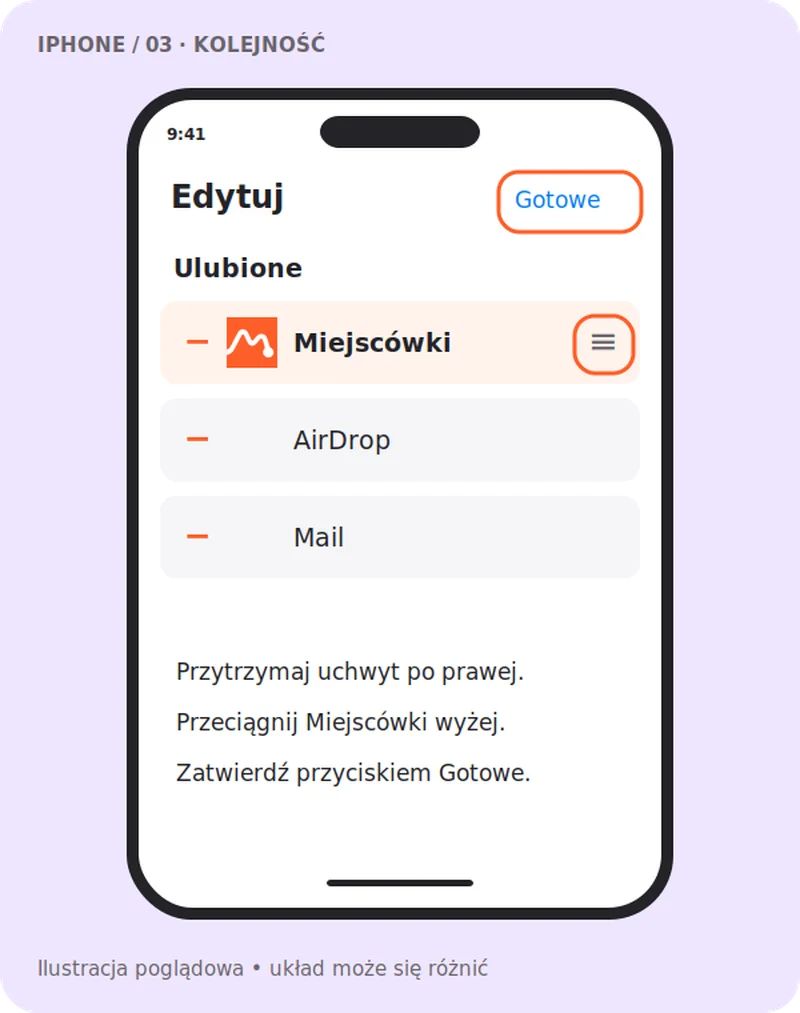
Przytrzymaj uchwyt po prawej stronie Miejscówek. Przeciągnij je wyżej na liście.
Kliknij Gotowe. Jeśli nadal widzisz listę aplikacji, zamknij ją kolejnym Gotowe.
Ilustracja poglądowa — wygląd i nazwy opcji mogą się różnić.Więcej → Edytuj
Ilustracja poglądowa — wygląd i nazwy opcji mogą się różnić.Dodaj do ulubionych
Ilustracja poglądowa — wygląd i nazwy opcji mogą się różnić.Przesuń wyżej
W innych aplikacjach może być potrzebne powtórzenie ustawienia.
PRO TIPZ ROLKI DO MIEJSCÓWKI
Mignęło w rolce? Zajrzyj tam po drodze.
Instagram, TikTok czy YouTube — widzisz miejsce warte odwiedzenia? Zrób screena i udostępnij go do Miejscówek. Miejsca dopasujesz od razu albo później.
Ilustracja poglądowa — wygląd i nazwy opcji mogą się różnić.
Coś Cię zatrzymało?
Nie widzę Miejscówek w Udostępnij
Sprawdź, czy masz zainstalowaną aplikację Miejscówki z TestFlight. Otwórz ją i zaloguj się. Następnie spróbuj udostępnić jedno zdjęcie z aplikacji Zdjęcia. Przesuń rząd ikon aplikacji do końca i wybierz Więcej → Edytuj. Jeżeli Miejscówek nadal nie ma na liście, zgłoś nam problem przez dotychczasowy kanał pomocy.
Nie widzę aplikacji w TestFlight
Samo pobranie TestFlight nie dodaje do niego Miejscówek. Wróć do wiadomości z zaproszeniem i otwórz link TestFlight na iPhonie. Jeśli zaproszenie nie działa albo nie ma dostępnej wersji, skontaktuj się z nami przez dotychczasowy kanał pomocy.
Którym adresem mam się zalogować?
Użyj adresu e-mail, na który otrzymałeś zaproszenie do Miejscówek. Jeśli masz już konto, użyj dotychczasowego hasła. Jeśli wiadomość wymagała aktywacji dostępu, najpierw dokończ tę aktywację.